
 English version
🛒 A program megvásárlása
Lakossági megrendelőlapunk kitöltésekor kiválaszthatja, hogy kér-e vágószoftvert. Ezt akár digitalizálás szolgáltatás mellé, vagy önállóan is megteheti. Ha személyesen jön el hozzánk, jelezze a kazetták leadásakor, hogy szeretne vágószoftvert is kérni.
A szoftver aktuális árát az űrlap is mutatja, illetve a fizetendő összegbe is beleszámítja ha megvásárolja, de az Áraink oldalon is tájékozódhat ide kattintva.
Amikor megrendelése elkészül majd kifizetésre kerül a megrendelés összege, elküldjük Önnek emailben a program aktiválásához szükséges licensz kulcsot. A licensz az űrlapon megadott email címhez fog kapcsolódni.
§ Licensz
1 db licensz vásárlása esetén a szoftvert egyetlen PC-re telepítheti és azt egyetlen felhasználó használhatja. Másik PC-re telepítéshez egy másik licenszet kell vásárolnia. A szoftver licenszelése az OEM (Original Equipment Manufacturer) elvet követi, tehát ha főalkatrészt cserél a PC-ben (pl. CPU, alaplap), abban az esetben is új licenszet kell vásárolni. Ha újratelepíti a PC operációs rendszerét, de nem változtat a hardvereken, akkor használhatja a meglévő licenszet, ezzel újra tudja aktiválni a szoftvert.
⚠️ Több licensz vásárlása esetén mindegyik PC-n másik licensz kulcsot használjon az aktiváláshoz (emailben küldtük el).
⤓ A program letöltése
Kattintson az alábbi linkre a program letöltéséhez (171 MB): Emlékmentés.hu VCutter Basic v1.1 letöltés
Letöltés után a ZIP fájlt ki kell csomagolni tetszőleges mappába és onnan lehet futtatni. A program úgynevezett portable változat, tehát egyetlen futtatható exe fájlból áll, nem szükséges telepíteni.
🔐 Aktiválás
Metódus 1.:
1. Töltse le az általunk küldött e-mailhez csatolt .lic kiterjesztésű fájlt.
2. Helyezze el ezt a fájlt abba a mappába, ahol az Emlékmentés.hu VCutter szoftver (az .exe fájl) található.
3. Indítsa el a szoftvert. A program automatikusan felismeri a fájlt és elvégzi a hardverhez kötött aktiválást, így a szoftver máris használható.
Metódus 2.:
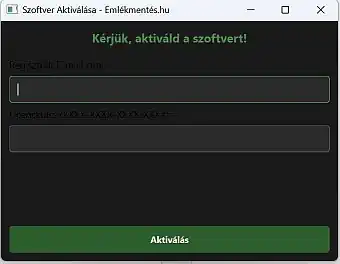
A program első indításakor egy aktiváló ablak nyílik meg. Kétféleképpen tudja használatba venni a szoftvert:
- Online aktiválás (ajánlott): Ha a számítógépe csatlakozik az internetre, csak írja be azt az e-mail címet amit megadott a megrendelőlapon és a kapott licenckulcsot (emailben kapta meg), majd kattintson az Aktiválás gombra.
- Offline aktiválás: Ha azon a gépen nincs internet (pl. egy dedikált vágógép), a program felkínál egy QR kódot. Olvassa le az okostelefonjával a képernyőről, bökjön a megjelenő linkre, majd a telefonon megjelenő 8 karakteres kódot gépelje be a szoftverbe és nyomja meg az Aktiválás gombot.
💻 Rendszerkövetelmények
A videófeldolgozás számításigényes feladat, a programunk pedig kiemelten a videókártya (GPU) erejére támaszkodik a gyors exportálás érdekében.
- Minimum: 4 magos processzor, 8 GB RAM, dedikált videókártya (Nvidia GTX 1060ti / Intel Arc / AMD egyenértékű) legalább 4GB memóriával.
- Ajánlott: 8+ magos processzor, 16 GB+ RAM, modern videókártya (Nvidia RTX 3000 / AMD RX 6000 széria) 8GB+ memóriával.
- Szoftver: Windows 10 vagy 11 operációs rendszer.
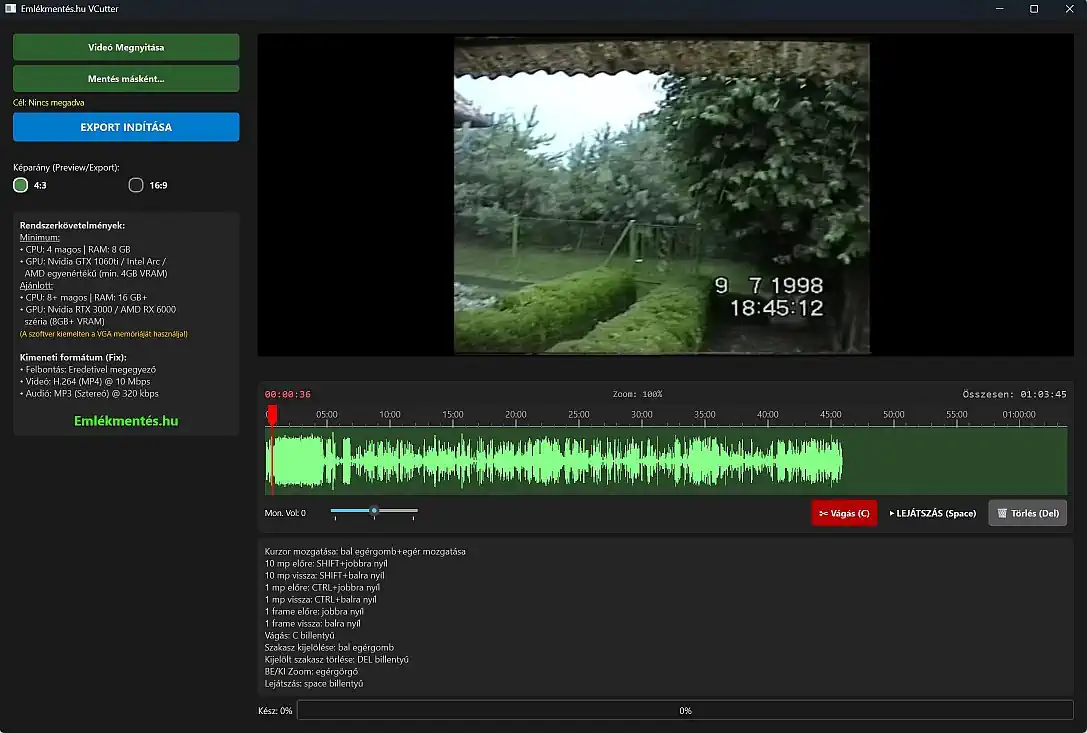
✂️ A Vágás Menete (Lépésről Lépésre)
A program használatát úgy terveztük meg, hogy semmilyen előzetes videószerkesztői tudást ne igényeljen. A folyamat mindössze 4 egyszerű lépésből áll:
Kattintson a bal oldalon található Videó Megnyitása gombra, és válassza ki a szerkeszteni kívánt fájlt (támogatott formátumok: MP4, TS, AVI, MKV, stb.). A betöltés után a program a háttérben legenerálja a hanghullámot, ez az alsó sávban fog megjelenni zöld színnel, hogy látható legyen, mikor van beszéd vagy zaj a felvételen.
Az alsó idővonalon a bal egérgomb lenyomásával és húzásával tud tekerni a videóban. Az egér görgőjével tud közelíteni (Zoom) a pontosabb vágáshoz. A Space (Szóköz) gomb megnyomásával elindíthatja vagy megállíthatja a lejátszást.
A program „Kijelölés és Törlés” elven működik.
Keressen egy pontot, ahol vágni szeretne. Nyomja meg a C billentyűt (vagy a Vágás gombot). Ekkor a videót kettévágta. Ha egy rossz részt (pl. kamerarángást vagy üres falat) akar kivágni, vágja el a rossz rész elejénél és a végénél is. Ezután kattintson rá a bal egérgombbal a levágott rossz szakaszra (kivilágosodik a háttere), és nyomja meg a Del (Törlés) gombot. A program automatikusan összeilleszti a megmaradt hasznos részeket.
Ha készen van a vágásokkal, válassza ki a Képarányt (4:3, 16:9). Kattintson a Mentés másként… gombra, adjon nevet a készülő fájlnak, majd nyomja meg az EXPORT INDÍTÁSA gombot. Nincs szükség bonyolult beállításokra, a szoftver automatikusan kiváló minőségű MP4 fájlt készít Önnek.
⚠️ Fontos tudnivaló a hangerőről: A program alsó részén található „Mon. Vol” (Monitor Hangerő) csúszka KIZÁRÓLAG a számítógép hangszórójának hangerejét szabályozza a szerkesztés (monitorozás) idejére. Ha egy régi videó nagyon halk, itt felhangosíthatja, hogy hallja, mit mondanak. A végső, kimentett videó hangereje mindig pontosan megegyezik az eredeti videó hangerejével, ez a csúszka nincs hatással az exportált fájlra.
⌨️ Gyorsbillentyűk a profi munkához
Ha gyorsabban szeretne haladni, az egerészés helyett használja a billentyűzetet:
- Space : Lejátszás indítása / Szüneteltetés
- C : Vágás a kurzor jelenlegi pozíciójánál (Cut)
- Delete : A kijelölt videószakasz törlése
- Balra nyíl / Jobbra nyíl : Ugrás 1 képkockával (ha tizedmásodperc pontosan akarsz vágni)
- Ctrl + Nyilak : Ugrás 1 másodpercet előre vagy hátra
- Shift + Nyilak : Gyors tekerés, ugrás 10 másodpercet előre vagy hátra
- Egérgörgő : Nagyítás és Kicsinyítés (Zoom) az idővonalon
- Ctrl + Z : legutóbbi műveletek visszavonása (utolsó 5 módosítás visszavonható)
💡 Gyakori Kérdések (FAQ, GYIK)
Milyen formátumba ment a program?
Hogy Önnek ne kelljen kódolási beállításokkal bajlódnia, a szoftver fixen egy széles körben támogatott, kiváló minőségű formátumot használ: H.264 MP4 videó (10 Mbps sebességgel) és 320 kbps sztereó MP3 hang.
Ront a képminőségen a vágás?
A program arra törekszik, hogy a kivágott és összefűzött részeket az eredetivel megegyező minőségben, veszteség nélkül dolgozza fel. Szemre nem fogja tudni megkülönböztetni az exportált videó minőségét a forrásétól.
Vissza tudom vonni a törlést?
A program a v1.1 verziója óta rendelkezik „Visszavonás” (Undo) funkcióval. A vágási és szakasz törlési műveletek 5 módosításra visszamenőleg visszavonhatók az Visszavonás gombra való kattintással, vagy a megszokott CTRL+Z billentyűkombinációval.
Hol tudom a programban tapasztalt hibákat bejelenteni, illetve a további fejlesztési ötleteimet előadni?
A honlapon található elérhetőségeinken várjuk a visszajelzéseket a programmal kapcsolatosan.
⬆️ Update
Itt tudja nyomon követni a szoftver jövőbeni fejlesztéseit és itt tudja letölteni az aktuálisan legújabb verziót. A letöltés után egyszerűen csak írja felül az új exe-vel a régit. A friss verziót nem szükséges külön aktiválni. Ha az előző verzió aktiválva volt, ez is tökéletesen működni fog.
v1.1
- Bekerült a szoftverbe a Visszavonás (Undo) funkció.
Fejlesztette és üzemelteti: Emlékmentés.hu